
Scanner un QR code en ligne, sans installer d’application
Un QR code dans une capture d’écran, un PDF, un e-mail — et pas d’application de scan sous la main ? FlashScan Pro décode les QR codes et les codes-barres directement dans votre navigateur : collez l’image, importez un fichier ou utilisez la caméra de votre appareil. Rien n’est envoyé sur un serveur, rien ne s’installe, et le résultat est exploitable immédiatement.
Trois façons de scanner, aucune installation
1. Coller une image — le plus rapide
Copiez n’importe quelle image contenant un code (capture d’écran, image d’un e-mail, image web clic droit → copier) puis faites Ctrl+V — ou Cmd+V sur Mac — n’importe où sur la page du scanner. Le code est décodé instantanément. C’est la méthode idéale sur ordinateur : pas de fichier à enregistrer, pas de caméra à autoriser.
2. Importer un fichier
Photo d’une affiche, PDF reçu, image téléchargée : importez-la dans le scanner. Le décodage s’effectue localement, dans le navigateur — le fichier ne part nulle part. → Tutoriel : scanner un QR depuis une image
3. Utiliser la caméra
Pour scanner un objet physique — un emballage, un badge, un flyer — autorisez la caméra et présentez le code dans le cadre. Si l’appareil a plusieurs caméras, vous pouvez choisir laquelle utiliser. Le flux vidéo est analysé sur l’appareil lui-même ; aucune image n’est transmise.
Un résultat exploitable, pas juste du texte brut
FlashScan Pro reconnaît le contenu du code et vous donne les actions adaptées, pas une chaîne de caractères à déchiffrer :
- Lien : l’URL s’affiche en clair avant ouverture — et le scanner signale les liens non sécurisés ;
- Wi-Fi : nom du réseau, type de sécurité et mot de passe affichés par champ, copiables séparément ;
- Carte de visite (vCard) : nom, téléphones, e-mails structurés, avec export
.vcfpour enregistrer le contact directement ; - E-mail, téléphone, SMS : un bouton ouvre votre messagerie, compose le numéro ou pré-remplit le SMS ;
- Position géographique : ouverture directe sur la carte.
Chaque champ est copiable individuellement, et le contenu brut du code reste accessible en un clic pour qui en a besoin.
Vos images restent chez vous
La plupart des scanners en ligne envoient vos images sur un serveur pour les décoder. FlashScan Pro fait l’inverse : le décodage s’exécute entièrement dans votre navigateur. → Pourquoi scanner sans upload change tout
Concrètement :
- aucune image ni contenu scanné n’est transmis à un serveur ;
- aucun compte n’est requis ;
- l’historique des scans reste sur votre appareil et s’efface en un geste depuis les Réglages ;
- une fois la page chargée, le scanner fonctionne même hors connexion.
Un réflexe anti-arnaque
Les QR codes malveillants (« quishing ») détournent vers de faux sites de paiement ou de connexion. Deux réflexes : affichez toujours l’URL avant de l’ouvrir — ce que fait notre scanner, jamais de redirection automatique — et méfiez-vous des codes autocollants posés par-dessus d’autres, notamment sur les parkings et les bornes. → Reconnaître un QR code malveillant
Questions fréquentes
Comment scanner un QR code depuis une capture d’écran ou une image ?
Copiez l’image (clic droit → copier, ou capture dans le presse-papiers) puis collez-la sur la page du scanner avec Ctrl+V / Cmd+V. Vous pouvez aussi importer le fichier image. Le code est décodé localement, sans envoi vers un serveur.
Faut-il obligatoirement autoriser la caméra ?
Non. La caméra n’est nécessaire que pour scanner un code physique. Pour une image ou une capture, le copier-coller et l’import de fichier fonctionnent sans aucune autorisation.
Mes images sont-elles envoyées sur un serveur ?
Non. Le décodage s’exécute dans votre navigateur ; vos images et le contenu des codes ne quittent jamais votre appareil. C’est vérifiable : le scanner fonctionne une fois la page chargée, même connexion coupée.
Le scanner lit-il aussi les codes-barres ?
Oui : EAN-13, EAN-8, UPC-A, Code 128 et autres formats courants, en plus des QR codes. Et pour créer les vôtres, direction le générateur de codes-barres.
Que se passe-t-il quand je scanne un QR code Wi-Fi ou une carte de visite ?
Le résultat s’affiche structuré : champs nommés (réseau, mot de passe ; nom, téléphone, e-mail), copie par champ et actions adaptées — dont l’export .vcf pour enregistrer un contact en un geste.
Le scanner est-il vraiment gratuit ?
Oui, et sans compte ni limite d’usage. Le site est financé par de la publicité affichée avec votre consentement — jamais par la revente de données : nous n’en recevons aucune.
Voir aussi
- FlashScan Pro — scanner et générateur de codes, gratuit et local.
- QR code Wi-Fi — partagez votre réseau en un scan.
- QR code carte de visite (vCard)
- Générateur de codes-barres — EAN-13, EAN-8, UPC-A, Code 128.
- Scanner un QR code depuis une image
- Scanner sans upload : le décodage local
- Reconnaître un QR code malveillant (quishing)
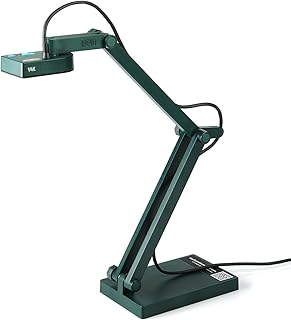 IPEVO V4K — caméra de documents USB 8 MPVisualiseur plug-and-play : scannez un QR physique ou un document depuis votre ordinateur.affiliéVoir sur Amazon