
Générateur QR code en lot : une liste, un ZIP, jusqu’à 100 codes
Générer 50 QR codes un par un est une punition. Collez votre liste — ou importez un CSV — et récupérez une archive ZIP avec un fichier nommé par code. Gratuit, sans compte, et tout se passe dans votre navigateur : vos données ne sont envoyées nulle part.
Comment ça fonctionne
- Préparez votre liste — deux colonnes :
content(ce que le code encode : URL, texte, numéro de série) etname(le nom du fichier produit). Un CSV exporté d’un tableur convient tel quel. - Importez ou collez — le mode « Lot » accepte le fichier CSV ou un collage direct. Vous vérifiez la liste avant de lancer.
- Téléchargez le ZIP — un fichier par code, en PNG ou SVG au choix, chacun nommé d’après la colonne
name. Prêt à imprimer ou à injecter dans votre gabarit d’étiquettes.
Cas d’usage
- Inventaire et équipement — un code par machine ou rayon, encodant sa référence ou la fiche interne : l’opérateur scanne au lieu de taper.
- Badges et accueil — un code par participant ou salle, généré depuis la liste d’inscrits.
- Packaging et étiquettes — une série de codes pour des références produit, nommés proprement pour le graphiste.
- Campagnes multi-sites — une URL avec un paramètre
?source=distinct par support (flyer-a, affiche-metro…) : les scans se mesurent ensuite dans vos propres analytics web, sans tiers. - Bibliothèques et collections — un code par document pointant vers sa notice en ligne.
Limites à connaître (honnêtement)
- Maximum 100 codes par lot — au-delà, découpez votre fichier. La génération est instantanée, ce n’est pas un vrai blocage.
- Pas de tracking par code — les codes sont statiques : aucun tableau de bord, aucun compteur. C’est aussi ce qui les rend inusables et sans compte.
- Pas de vCard, Wi-Fi ou événement en lot — le lot encode du contenu brut ; les formats structurés restent en génération unitaire.
- Pas d’aperçu individuel — vous voyez la liste, pas les 100 motifs. Testez un échantillon du ZIP avant le tirage.
Bonnes pratiques
- Nommez les fichiers de façon unique et parlante (
etagere-a-04plutôt quecode-17) : c’est ce nom que vous retrouverez dans le ZIP et chez l’imprimeur. - Gardez les contenus courts : une URL longue ou un texte dense produit un motif fin, plus difficile à scanner petit.
- Exportez en SVG si les codes partent chez un imprimeur ou dans une maquette : le vectoriel reste net à toute taille.
- Testez 5 ou 6 codes du ZIP sur de vrais téléphones avant le tirage complet — surtout en petit format. → Taille d’impression minimale
Questions fréquentes
Combien de QR codes puis-je générer en une fois ?
Jusqu’à 100 codes par lot. Au-delà, découpez votre liste en plusieurs fichiers : la génération est instantanée, ce n’est pas la contrainte qui ralentit — c’est plutôt le temps de nommer proprement vos lignes.
Quel format de fichier obtenir en sortie ?
Une archive ZIP contenant un fichier par code, en PNG ou SVG au choix. Chaque fichier porte le nom saisi dans la colonne « name » de votre liste — indispensable quand on génère 80 étiquettes d’un coup.
Peut-on générer des QR codes Wi-Fi ou vCard en lot ?
Non : le lot encode du contenu brut — URL, texte, numéro de série. Les formats structurés (Wi-Fi, vCard, événement) se génèrent un par un dans leur mode dédié. Astuce : pour une série d’URL structurées, construisez les liens dans votre tableur puis collez la colonne.
Les codes générés en lot sont-ils suivis ?
Non — ils sont statiques, sans redirection ni tableau de bord. Pour mesurer les scans, encodez des URL avec un paramètre distinct par code (?source=affiche-a, ?source=affiche-b…) et lisez les résultats dans vos propres analytics web.
Voir aussi
- FlashScan Pro — scanner et générateur de codes, gratuit et local.
- Générer des QR codes en lot : le guide complet — méthode détaillée, format CSV, pièges à éviter.
- Générateur de codes-barres — EAN-13, Code 128 pour le même type de série.
- Code 128 vs EAN-13 vs UPC-A — choisir le bon format de code-barres.
- QR codes et marketing print — flyers, packaging, affiches.
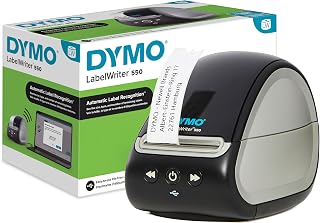 DYMO LabelWriter 550 — imprimante d’étiquettesÉtiquettes codes-barres et adresses sans encre : thermique direct.affiliéVoir sur Amazon